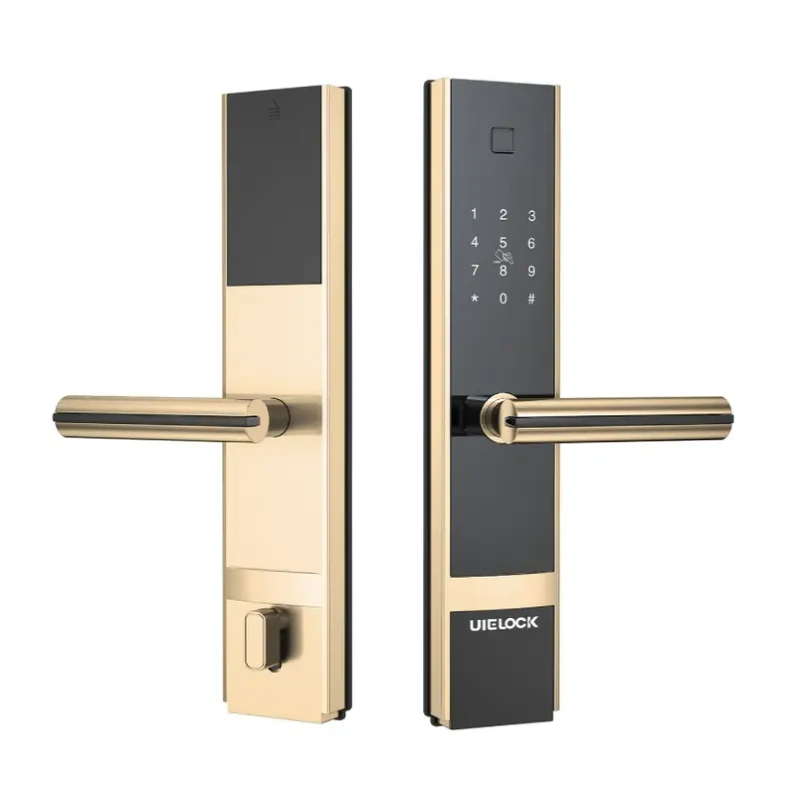
ລັອກປະຕູດ້ວຍລາຍນິ້ວມືໃຫ້ຄວາມປອດໄພສູງ, ຄວາມສະດວກສະບາຍ, ແລະການນຳໃຊ້ງ່າຍ. ຢ່າງໃດກໍຕາມ, ອາດຈະມາເຖິງເວລາທີ່ທ່ານຈໍາເປັນຕ້ອງໄດ້ປັບຂອງທ່ານ ລັອກປະຕູດ້ວຍລາຍນິ້ວມື . ບໍ່ວ່າຈະເປັນຍ້ອນການປ່ຽນແປງການອະນຸຍາດຂອງຜູ້ໃຊ້, ການແກ້ໄຂບັນຫາ ຫຼືການອັບເກຣດຄຸນສົມບັດຄວາມປອດໄພຂອງທ່ານ, ການຮູ້ວິທີຕັ້ງການລັອກຂອງທ່ານຄືນໃໝ່ແມ່ນຈຳເປັນ. ຄູ່ມືນີ້ຈະນໍາທ່ານຜ່ານຂັ້ນຕອນການຣີເຊັດລັອກປະຕູດ້ວຍລາຍນິ້ວມືຂອງທ່ານ, ຮັບປະກັນວ່າທ່ານສາມາດເຮັດໄດ້ຢ່າງປອດໄພ ແລະ ມີປະສິດທິພາບ, ແລະ ຄວບຄຸມລະບົບລັອກຂອງທ່ານຄືນໃໝ່.
ເມື່ອໃດທີ່ທ່ານຄວນຣີເຊັດລັອກປະຕູດ້ວຍລາຍນິ້ວມື?
ການສູນເສຍຜູ້ໃຊ້ຫຼືການປ່ຽນແປງສະມາຊິກໃນຄົວເຮືອນ
ເຫດຜົນທົ່ວໄປສໍາລັບການຣີເຊັດລັອກປະຕູດ້ວຍລາຍນິ້ວມືແມ່ນຄວາມຕ້ອງການທີ່ຈະເອົາອອກ ຫຼືເພີ່ມຜູ້ໃຊ້. ຕົວຢ່າງ, ເມື່ອຄົນໃນຄົວເຮືອນຂອງເຈົ້າຍ້າຍອອກໄປ ຫຼື ຖ້າເຈົ້າບໍ່ຕ້ອງການໃຫ້ບາງຄົນເຂົ້າເຖິງປະຕູຂອງເຈົ້າ, ເຈົ້າຈະຕ້ອງອັບເດດຖານຂໍ້ມູນຂອງລັອກ. ເຊັ່ນດຽວກັນ, ຖ້າສະມາຊິກໃຫມ່ເຂົ້າຮ່ວມໃນຄົວເຮືອນຫຼືບ່ອນເຮັດວຽກຂອງທ່ານ, ທ່ານອາດຈະຕ້ອງເພີ່ມລາຍນິ້ວມືຂອງພວກເຂົາເພື່ອຮັບປະກັນວ່າພວກເຂົາສາມາດເຂົ້າເຖິງປະຕູໄດ້.
ລັອກການທໍາງານຜິດພາດຫຼືການຕັ້ງຄ່າຜິດພາດ
ເຫດຜົນອີກອັນໜຶ່ງທີ່ເຈົ້າອາດຈະຕ້ອງຣີເຊັດການລັອກປະຕູດ້ວຍລາຍນິ້ວມືຂອງເຈົ້າແມ່ນຖ້າມັນເຮັດວຽກຜິດປົກກະຕິ ຫຼືມີຂໍ້ຜິດພາດໃນການຕັ້ງຄ່າ. ອັນນີ້ອາດຈະລວມເຖິງບັນຫາຕ່າງໆເຊັ່ນ: ການລັອກບໍ່ສາມາດຮັບຮູ້ລາຍນິ້ວມືທີ່ລົງທະບຽນໄດ້, ຫຼືລະບົບບໍ່ຕອບສະໜອງຢ່າງຖືກຕ້ອງ. ການປັບຄ່າໃຫ້ທ່ານເພື່ອເລີ່ມຕົ້ນໃຫມ່, ລົບລ້າງຄວາມຜິດພາດໃນລະບົບແລະການຟື້ນຟູການລັອກກັບສະຖານະການເລີ່ມຕົ້ນຂອງຕົນ.
ຂໍ້ຄວນລະວັງຄວາມປອດໄພທົ່ວໄປກ່ອນທີ່ຈະຣີເຊັດ
ສຳຮອງຂໍ້ມູນການຕັ້ງຄ່າຕົ້ນສະບັບ
ກ່ອນທີ່ທ່ານຈະສືບຕໍ່ການຣີເຊັດການລັອກປະຕູດ້ວຍລາຍນິ້ວມືຂອງທ່ານ, ມັນເປັນສິ່ງສໍາຄັນທີ່ຈະສໍາຮອງການຕັ້ງຄ່າຕົ້ນສະບັບ. ນີ້ເປັນສິ່ງສໍາຄັນໂດຍສະເພາະຖ້າລັອກຖືກນໍາໃຊ້ໃນສະພາບແວດລ້ອມທີ່ແບ່ງປັນຫຼືທຸລະກິດ, ເພາະວ່າທ່ານອາດຈະຈໍາເປັນຕ້ອງໄດ້ຟື້ນຟູການຕັ້ງຄ່າການເຂົ້າເຖິງຫຼືຜູ້ໃຊ້ຫຼັງຈາກນັ້ນ. ໃຫ້ແນ່ໃຈວ່າໄດ້ບັນທຶກລາຍນິ້ວມືທີ່ລົງທະບຽນໃນປັດຈຸບັນ, ລະຫັດ PIN, ຫຼືຂໍ້ມູນປະຈໍາຕົວການເຂົ້າເຖິງອື່ນໆທີ່ກ່ຽວຂ້ອງກັບການລັອກ, ເພາະວ່າທ່ານຈະຕ້ອງໃສ່ພວກມັນຄືນໃຫມ່ຫຼັງຈາກຣີເຊັດ.
ຮັກສາສິດອະນຸຍາດຂອງຜູ້ບໍລິຫານ
ເມື່ອຣີເຊັດການລັອກ, ມັນເປັນສິ່ງສໍາຄັນທີ່ຈະຮັກສາສິດທິຂອງຜູ້ເບິ່ງແຍງລະບົບ. ໃນຖານະເປັນຜູ້ເບິ່ງແຍງລະບົບ, ທ່ານຮັບຜິດຊອບໃນການຄຸ້ມຄອງການອະນຸຍາດການເຂົ້າເຖິງແລະການຕັ້ງຄ່າ. ຖ້າຫາກວ່າທ່ານກໍາລັງປັບການລັອກເພື່ອເພີ່ມຜູ້ໃຊ້ໃຫມ່ຫຼືການປ່ຽນແປງການຕັ້ງຄ່າຄວາມປອດໄພ, ທ່ານຈະຕ້ອງການເພື່ອໃຫ້ແນ່ໃຈວ່າການເຂົ້າເຖິງຜູ້ບໍລິຫານຂອງທ່ານແມ່ນ intact . ນີ້ຈະຊ່ວຍໃຫ້ທ່ານສາມາດຄວບຄຸມຜູ້ທີ່ສາມາດເຂົ້າເຖິງລະບົບຫຼັງຈາກການຕັ້ງຄ່າໃຫມ່.
ຂັ້ນຕອນທີໂດຍຂັ້ນຕອນການປັບຂະບວນການ
ປິດການລັອກ / ເຂົ້າເຖິງໂໝດຜູ້ເບິ່ງແຍງລະບົບ
ຂັ້ນຕອນທໍາອິດໃນການຣີເຊັດລັອກປະຕູດ້ວຍລາຍນິ້ວມືແມ່ນເພື່ອປິດອຸປະກອນ. locks ສ່ວນໃຫຍ່ຈະມີປຸ່ມ reset ຫຼືປະສົມປະສານຂອງປຸ່ມທີ່, ເມື່ອກົດ, ຈະຊ່ວຍໃຫ້ທ່ານສາມາດເຂົ້າເຖິງໂຫມດຜູ້ເບິ່ງແຍງລະບົບ. ອີງຕາມຕົວແບບສະເພາະຂອງທ່ານ, ຂັ້ນຕອນນີ້ອາດຈະກ່ຽວຂ້ອງກັບການກົດປຸ່ມຣີເຊັດຄ້າງໄວ້ສອງສາມວິນາທີ ຫຼືໃຊ້ການລວມປຸ່ມສະເພາະ. ອ້າງເຖິງຄູ່ມືການລັອກຂອງທ່ານສໍາລັບຄໍາແນະນໍາສະເພາະໃນການເຂົ້າສູ່ໂໝດຣີເຊັດ.
ເມື່ອທ່ານເຂົ້າໃຊ້ໂໝດຜູ້ເບິ່ງແຍງລະບົບແລ້ວ, ທ່ານຈະສາມາດລຶບຂໍ້ມູນ ຫຼືການຕັ້ງຄ່າທີ່ເກັບໄວ້, ກະກຽມການລັອກສຳລັບການເລີ່ມຕົ້ນໃໝ່.
ລຶບລ້າງລາຍນິ້ວມື ແລະການຕັ້ງຄ່າທັງໝົດ
ຕໍ່ໄປ, ທ່ານຈະຕ້ອງລຶບລາຍນິ້ວມືທີ່ມີຢູ່ແລ້ວ ແລະການຕັ້ງຄ່າອື່ນໆ. ໂດຍປົກກະຕິນີ້ແມ່ນເຮັດຜ່ານຟັງຊັນຣີເຊັດຂອງລັອກ, ເຊິ່ງຈະລຶບຂໍ້ມູນຜູ້ໃຊ້ທັງໝົດທີ່ເກັບໄວ້ໃນລະບົບ. ການລ້າງຂໍ້ມູນນີ້ຮັບປະກັນວ່າຜູ້ໃຊ້ທີ່ໄດ້ຮັບອະນຸຍາດເທົ່ານັ້ນສາມາດລົງທະບຽນລາຍນິ້ວມືຂອງເຂົາເຈົ້າຫຼັງຈາກການຣີເຊັດ.
ມັນເປັນສິ່ງສໍາຄັນທີ່ຈະສັງເກດວ່າຂັ້ນຕອນນີ້ຈະເອົາລາຍນິ້ວມືທີ່ເກັບໄວ້ທັງຫມົດ, ດັ່ງນັ້ນທ່ານຈະຕ້ອງລົງທະບຽນຜູ້ໃຊ້ໃຫມ່ທີ່ຄວນຈະມີການເຂົ້າເຖິງລັອກ.
ປ້ອນລາຍນິ້ວມືຜູ້ເບິ່ງແຍງລະບົບຄືນໃໝ່
ຫຼັງຈາກລຶບຂໍ້ມູນທີ່ມີຢູ່ແລ້ວ, ຂັ້ນຕອນຕໍ່ໄປແມ່ນການໃສ່ລາຍນິ້ວມືຂອງຜູ້ເບິ່ງແຍງລະບົບຂອງທ່ານຄືນໃໝ່. ຂັ້ນຕອນນີ້ແມ່ນສໍາຄັນເພື່ອຮັບປະກັນວ່າທ່ານ, ໃນຖານະເປັນຜູ້ເບິ່ງແຍງລະບົບ, ສາມາດສືບຕໍ່ຈັດການການຕັ້ງຄ່າການຄວບຄຸມການເຂົ້າເຖິງຂອງ lock ໄດ້. ລະບົບຈະເຕືອນໃຫ້ທ່ານວາງນິ້ວມືຂອງທ່ານໃສ່ເຊັນເຊີເພື່ອໃຫ້ມັນສາມາດເກັບຮັກສາລາຍນິ້ວມືຂອງທ່ານເປັນຜູ້ບໍລິຫານ.
ເມື່ອລາຍນິ້ວມືຂອງທ່ານຖືກລົງທະບຽນ, ທ່ານຈະມີການເຂົ້າເຖິງຢ່າງເຕັມທີ່ເພື່ອກໍານົດການລັອກ, ເພີ່ມຜູ້ໃຊ້ໃຫມ່, ແລະຈັດການການຕັ້ງຄ່າ.
ລົງທະບຽນຜູ້ໃຊ້ຄືນໃໝ່ຫຼັງຈາກຣີເຊັດ
ເພີ່ມສະມາຊິກຄອບຄົວ ຫຼືພະນັກງານ
ຫຼັງຈາກຣີເຊັດການລັອກປະຕູດ້ວຍລາຍນິ້ວມືຂອງທ່ານແລ້ວ, ທ່ານຈະຕ້ອງລົງທະບຽນລາຍນິ້ວມືຄືນໃໝ່ຂອງຜູ້ທີ່ຕ້ອງການເຂົ້າຫ້ອງ. ອັນນີ້ອາດຈະລວມເຖິງສະມາຊິກໃນຄອບຄົວ, ພະນັກງານ, ຫຼືບຸກຄົນອື່ນໆທີ່ຕ້ອງການເຂົ້າໄປໃນພື້ນທີ່. ຂະບວນການເພີ່ມຜູ້ໃຊ້ໂດຍທົ່ວໄປແມ່ນໄວແລະງ່າຍດາຍ. ພຽງແຕ່ປະຕິບັດຕາມຄໍາແນະນໍາຂອງ lock ໄດ້ເພື່ອລົງທະບຽນລາຍນີ້ວມືຂອງເຂົາເຈົ້າ, ຮັບປະກັນວ່າແຕ່ລະຄົນສາມາດປົດລັອກປະຕູໂດຍນໍາໃຊ້ຂໍ້ມູນ biometric ເປັນເອກະລັກຂອງເຂົາເຈົ້າ.
ຖ້າລັອກອະນຸຍາດໃຫ້ມີການລົງທະບຽນຜູ້ໃຊ້ຫຼາຍຄັ້ງ, ທ່ານສາມາດເພີ່ມລາຍນິ້ວມືຫຼາຍ, ການມອບຫມາຍການເຂົ້າເຖິງບຸກຄົນທີ່ແຕກຕ່າງກັນຕາມຄວາມຕ້ອງການ.
ການຄຸ້ມຄອງລະດັບຜູ້ໃຊ້ແລະການອະນຸຍາດ
ບາງລັອກປະຕູດ້ວຍລາຍນິ້ວມືຊ່ວຍໃຫ້ທ່ານສາມາດກຳນົດລະດັບການເຂົ້າເຖິງຕ່າງໆໃຫ້ກັບຜູ້ໃຊ້ຕ່າງໆໄດ້. ຕົວຢ່າງ, ເຈົ້າອາດຕ້ອງການໃຫ້ການອະນຸຍາດທີ່ແຕກຕ່າງກັນແກ່ສະມາຊິກຄອບຄົວ ແລະສະມາຊິກພະນັກງານ. ຄຸນນະສົມບັດນີ້ແມ່ນເປັນປະໂຫຍດໂດຍສະເພາະໃນພື້ນທີ່ດໍາລົງຊີວິດການຄ້າຫຼືຮ່ວມກັນ, ບ່ອນທີ່ບຸກຄົນສະເພາະໃດຫນຶ່ງອາດຈະຕ້ອງການການເຂົ້າເຖິງຈໍາກັດຫຼາຍກ່ວາຄົນອື່ນ.
ການຄຸ້ມຄອງລະດັບຜູ້ໃຊ້ເຫຼົ່ານີ້ຮັບປະກັນວ່າທ່ານສາມາດຮັກສາການຄວບຄຸມຜູ້ທີ່ເຂົ້າໄປໃນຫ້ອງແລະເວລາໃດ, ໂດຍບໍ່ມີການທໍາລາຍຄວາມປອດໄພ.
ການແກ້ໄຂບັນຫາການຕັ້ງຄ່າໃຫມ່
ເຫດຜົນທົ່ວໄປສໍາລັບການຕັ້ງໃຫມ່ທີ່ລົ້ມເຫລວແລະວິທີການແກ້ໄຂພວກມັນ
ໃນຂະນະທີ່ການຣີເຊັດລັອກປະຕູດ້ວຍລາຍນິ້ວມືຂອງທ່ານເປັນປົກກະຕິແມ່ນກົງໄປກົງມາ, ອາດຈະມີບັນຫາບາງຢ່າງທີ່ເກີດຂຶ້ນ. ເຫດຜົນທົ່ວໄປບາງອັນສຳລັບການຣີເຊັດບໍ່ສຳເລັດລວມມີ:
ຂັ້ນຕອນການຣີເຊັດບໍ່ຖືກຕ້ອງ : ໃຫ້ແນ່ໃຈວ່າທ່ານໄດ້ປະຕິບັດຕາມຂັ້ນຕອນທີ່ແນ່ນອນທີ່ໄດ້ລະບຸໄວ້ໃນຄູ່ມືຜູ້ໃຊ້ຂອງລັອກສຳລັບການຣີເຊັດ. ຖ້າຂະບວນການຖືກຂັດຈັງຫວະຫຼືບໍ່ເຮັດຢ່າງຖືກຕ້ອງ, lock ອາດຈະບໍ່ຖືກຕັ້ງຄ່າໃຫມ່ຢ່າງຖືກຕ້ອງ.
ບັນຫາການສະຫນອງພະລັງງານ : ຖ້າຫມໍ້ໄຟຂອງລັອກຕ່ໍາຫຼືການສະຫນອງພະລັງງານບໍ່ເຮັດວຽກ, ຂະບວນການຣີເຊັດອາດຈະລົ້ມເຫລວ. ກວດໃຫ້ແນ່ໃຈວ່າລັອກຖືກເປີດຢ່າງຖືກຕ້ອງກ່ອນທີ່ຈະເລີ່ມການຣີເຊັດ.
ຄວາມຜິດພາດການຮັບຮູ້ລາຍນິ້ວມື : ຖ້າລັອກບໍ່ຍອມຮັບລາຍນິ້ວມືຫຼັງຈາກການຣີເຊັດ, ໃຫ້ກວດເບິ່ງເຊັນເຊີວ່າມີສິ່ງກີດຂວາງ ຫຼື ຝຸ່ນ. ເຮັດຄວາມສະອາດເຄື່ອງສະແກນລາຍນິ້ວມືດ້ວຍຜ້າອ່ອນໆ ແລ້ວລອງອີກຄັ້ງ.
ຖ້າວິທີແກ້ໄຂເຫຼົ່ານີ້ບໍ່ສາມາດແກ້ໄຂບັນຫາໄດ້, ໃຫ້ປຶກສາກັບຄູ່ມືການແກ້ໄຂບັນຫາຂອງຜູ້ຜະລິດຫຼືຕິດຕໍ່ຝ່າຍສະຫນັບສະຫນູນລູກຄ້າສໍາລັບການຊ່ວຍເຫຼືອເພີ່ມເຕີມ.
ການປະຕິບັດທີ່ດີທີ່ສຸດຫຼັງການຣີເຊັດ
ກວດເບິ່ງສະຖານະຂອງລັອກເປັນປະຈຳ
ຫຼັງຈາກຣີເຊັດການລັອກປະຕູດ້ວຍລາຍນິ້ວມືຂອງທ່ານແລ້ວ, ມັນເປັນສິ່ງສໍາຄັນທີ່ຈະກວດເບິ່ງການເຮັດວຽກຂອງລັອກເປັນປະຈໍາ. ໃຫ້ແນ່ໃຈວ່າລາຍນີ້ວມືທີ່ຈົດທະບຽນທັງຫມົດແມ່ນໄດ້ຮັບການຮັບຮູ້ຢ່າງວ່ອງໄວແລະວ່າລະບົບແມ່ນເຮັດວຽກໄດ້ກ້ຽງ. ມັນຍັງເປັນຄວາມຄິດທີ່ດີທີ່ຈະທົດສອບຄຸນສົມບັດອື່ນໆຂອງລັອກເປັນໄລຍະໆ ເຊັ່ນ: ໂໝດຄວາມເປັນສ່ວນຕົວ ຫຼື ບັນທຶກການເຂົ້າເຖິງ ເພື່ອຮັບປະກັນໃຫ້ທຸກຢ່າງເຮັດວຽກຕາມທີ່ຄາດໄວ້.
ຮັກສາບັນທຶກການເຂົ້າເຖິງ
ສໍາລັບເຮືອນແລະທຸລະກິດທີ່ຕ້ອງການການຄວບຄຸມການເຂົ້າເຖິງຢ່າງເຂັ້ມງວດ, ມັນເປັນປະໂຫຍດທີ່ຈະຮັກສາບັນທຶກການເຂົ້າເຖິງ. ລັອກປະຕູດ້ວຍລາຍນິ້ວມືຫຼາຍອັນມາພ້ອມກັບທາງເລືອກໃນການບັນທຶກວ່າໃຜເຂົ້າເຖິງປະຕູ ແລະເວລາໃດ. ຂໍ້ມູນນີ້ສາມາດເປັນປະໂຫຍດສໍາລັບການຕິດຕາມກວດກາການນໍາໃຊ້, ໂດຍສະເພາະໃນສະຖານທີ່ແບ່ງປັນຫຼືຫ້ອງການ. ໃຫ້ແນ່ໃຈວ່າເປີດໃຊ້ຄຸນສົມບັດນີ້ຫຼັງຈາກຣີເຊັດເພື່ອຕິດຕາມວ່າໃຜເຂົ້າມາໃນຫ້ອງ.
ສະຫຼຸບ
ຣີເຊັດລັອກປະຕູດ້ວຍລາຍນິ້ວມືແມ່ນຂະບວນການທີ່ງ່າຍດາຍທີ່ສາມາດຊ່ວຍຮັກສາຄວາມປອດໄພ ແລະປະສິດທິພາບຂອງລະບົບລັອກຂອງທ່ານ. ບໍ່ວ່າທ່ານກໍາລັງເອົາຜູ້ໃຊ້ເກົ່າອອກ, ແກ້ໄຂບັນຫາການເຮັດວຽກຜິດປົກກະຕິ, ຫຼືການປັບປຸງການຕັ້ງຄ່າຄວາມປອດໄພ, ຂະບວນການຣີເຊັດໃຫ້ແນ່ໃຈວ່າການລັອກຂອງທ່ານເຮັດວຽກຢ່າງຖືກຕ້ອງ. ໂດຍການປະຕິບັດຕາມຂັ້ນຕອນທີ່ໄດ້ກ່າວໄວ້ໃນຄູ່ມືນີ້, ທ່ານສາມາດປັບການລັອກຂອງທ່ານແລະລົງທະບຽນຜູ້ໃຊ້ໃຫມ່ໄດ້ຢ່າງງ່າຍດາຍ, ສະຫນອງລະດັບຄວາມປອດໄພແລະການຄວບຄຸມທີ່ເພີ່ມຂຶ້ນ. ຢ່າລືມກວດເບິ່ງສະຖານະຂອງລັອກເປັນປະຈຳ ແລະຮັກສາບັນທຶກການເຂົ້າໃຊ້ເພື່ອຮັກສາໃຫ້ທຸກຢ່າງດຳເນີນໄປຢ່າງຄ່ອງແຄ້ວ.
ສໍາລັບຂໍ້ມູນເພີ່ມເຕີມຫຼືການຊ່ວຍເຫຼືອຂອງທ່ານ ທີ່ປອດໄພ ລັອກປະຕູດ້ວຍລາຍນິ້ວມື , ຢ່າລັງເລທີ່ຈະ ຕິດຕໍ່ຫາພວກເຮົາ ທີ່ UIELOCK. ທີມງານຂອງພວກເຮົາຢູ່ທີ່ນີ້ເພື່ອສະຫນອງການສະຫນັບສະຫນູນທີ່ດີທີ່ສຸດແລະຜະລິດຕະພັນເພື່ອຕອບສະຫນອງຄວາມຕ້ອງການຄວາມປອດໄພຂອງທ່ານ.
FAQ
ຂ້ອຍຄວນຣີເຊັດລັອກປະຕູລາຍນິ້ວມືຂອງຂ້ອຍໃໝ່ເລື້ອຍໆສໍ່າໃດ?
ທ່ານຄວນຣີເຊັດການລັອກປະຕູດ້ວຍລາຍນິ້ວມືຂອງທ່ານເມື່ອມີການປ່ຽນແປງຜູ້ໃຊ້, ຫຼືຖ້າການລັອກເຮັດວຽກຜິດປົກກະຕິ ແລະຕ້ອງການລຶບຂໍ້ມູນເກົ່າອອກ.
ຂ້ອຍຄວນເຮັດແນວໃດຖ້າການລັອກລາຍນິ້ວມືຂອງຂ້ອຍບໍ່ເຮັດວຽກຫຼັງຈາກການຣີເຊັດ?
ກວດໃຫ້ແນ່ໃຈວ່າລັອກມີພະລັງງານພຽງພໍ, ເຮັດຄວາມສະອາດເຄື່ອງສະແກນລາຍນິ້ວມື, ແລະປະຕິບັດຕາມຂັ້ນຕອນການຣີເຊັດທີ່ຖືກຕ້ອງ. ຖ້າບັນຫາຍັງຄົງຢູ່, ໃຫ້ຕິດຕໍ່ຝ່າຍຊ່ວຍເຫຼືອລູກຄ້າ.
ຂ້ອຍສາມາດເພີ່ມຜູ້ໃຊ້ຫຼາຍຄົນໃສ່ລັອກລາຍນິ້ວມືຂອງຂ້ອຍໄດ້ບໍ?
ແມ່ນແລ້ວ, ລັອກປະຕູດ້ວຍລາຍນິ້ວມືສ່ວນໃຫຍ່ອະນຸຍາດໃຫ້ທ່ານເພີ່ມຜູ້ໃຊ້ຫຼາຍຄົນ, ແຕ່ລະຄົນມີລາຍນິ້ວມືຂອງຕົນເອງເພື່ອເຂົ້າເຖິງ.
ວິທີທີ່ດີທີ່ສຸດໃນການຮັກສາລັອກປະຕູດ້ວຍລາຍນິ້ວມືຂອງຂ້ອຍແມ່ນຫຍັງ?
ເຮັດຄວາມສະອາດເຄື່ອງສະແກນລາຍນິ້ວມືເປັນປົກກະຕິ, ກວດເບິ່ງແບັດເຕີຣີ, ແລະໃຫ້ແນ່ໃຈວ່າການລັອກເຮັດວຽກຕາມທີ່ຄາດໄວ້ໂດຍການທົດສອບແຕ່ລະໄລຍະ.


