locks ອັດສະລິຍະໄດ້ປະຕິວັດຄວາມປອດໄພໃນເຮືອນໂດຍການສະຫນອງຄວາມສະດວກແລະການຄວບຄຸມໃນໄລຍະການລັອກແບບດັ້ງເດີມ. ແນວໃດກໍ່ຕາມ, ມີບາງຄັ້ງທີ່ຕັ້ງ a ການລັອກອັດສະລິຍະ ຕໍ່ກັບການຕັ້ງຄ່າໂຮງງານຂອງມັນກາຍເປັນສິ່ງຈໍາເປັນ. ບໍ່ວ່າທ່ານຈະແກ້ໄຂບັນຫາ, ການໂອນກຳມະສິດ, ຫຼືແກ້ໄຂບັນຫາຄວາມປອດໄພ, ການຮູ້ວິທີຣີເຊັດລັອກອັດສະລິຍະສາມາດຊ່ວຍຟື້ນຟູການເຮັດວຽກຂອງມັນໄດ້.
ການຣີເຊັດລັອກອັດສະລິຍະສາມາດເປັນສິ່ງສຳຄັນໃນຫຼາຍໆສະຖານະການ. ບາງຄັ້ງ, ຜູ້ໃຊ້ອາດຈະພົບບັນຫາດ້ານວິຊາການທີ່ຮຽກຮ້ອງໃຫ້ມີການປັບປ່ຽນໃຫມ່ເພື່ອແກ້ໄຂ, ຫຼືພວກເຂົາອາດຈະຕ້ອງການໂອນຄວາມເປັນເຈົ້າຂອງຂອງລັອກແລະໃຫ້ແນ່ໃຈວ່າການກໍາຫນົດຄ່າທີ່ຜ່ານມາທັງຫມົດຖືກລຶບຖິ້ມ. ການຣີເຊັດການລັອກຮັບປະກັນວ່າຂໍ້ມູນການເຂົ້າເຖິງທັງໝົດ, ລວມທັງລະຫັດ, ລາຍນິ້ວມື, ແລະການຕັ້ງຄ່າສ່ວນບຸກຄົນອື່ນໆ, ຈະຖືກລຶບລ້າງໃຫ້ສະອາດ, ເຊິ່ງເປັນສິ່ງສໍາຄັນໂດຍສະເພາະໃນເວລາໂອນຄວາມເປັນເຈົ້າຂອງ.
ເຖິງແມ່ນວ່າແຕ່ລະຮູບແບບ lock smart ອາດຈະມີຂັ້ນຕອນການປັບທີ່ແຕກຕ່າງກັນເລັກນ້ອຍ, ຂັ້ນຕອນພື້ນຖານໂດຍທົ່ວໄປແມ່ນຄ້າຍຄືກັນ. ບໍ່ວ່າເຈົ້າຈະມີຕົວລັອກອັດສະລິຍະທີ່ໃຊ້ Wi-Fi, Bluetooth ຫຼື Zigbee, ການປະຕິບັດຕາມຂັ້ນຕອນການຣີເຊັດທີ່ຖືກຕ້ອງຈະສົ່ງອຸປະກອນກັບຄືນສູ່ການຕັ້ງຄ່າເລີ່ມຕົ້ນຂອງມັນ, ອະນຸຍາດໃຫ້ມີການເລີ່ມຕົ້ນໃໝ່.
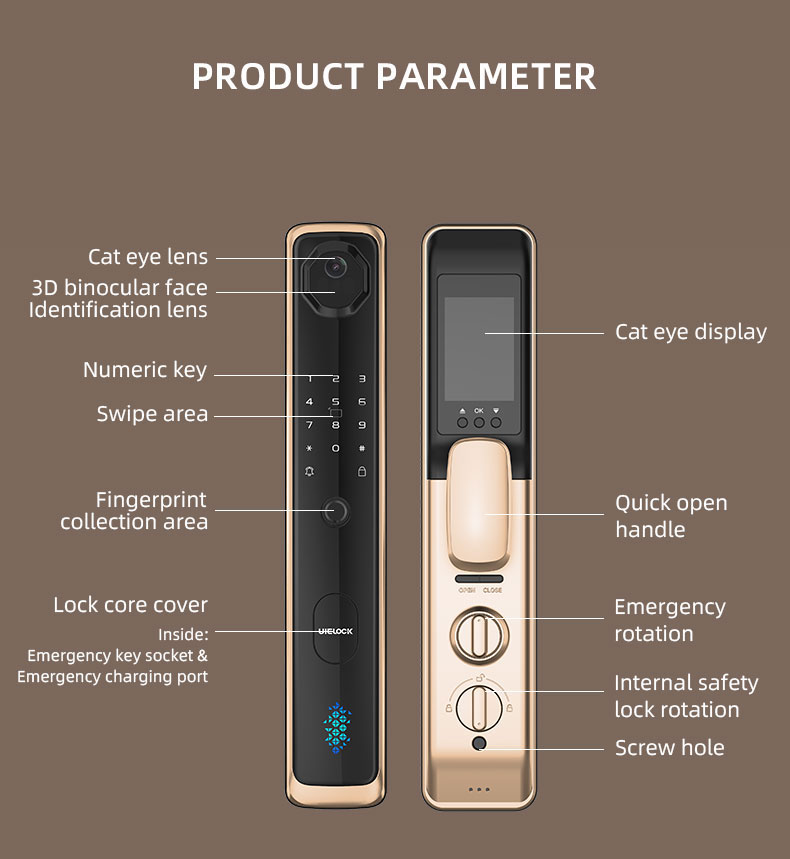
ຄູ່ມືຂັ້ນຕອນໂດຍຂັ້ນຕອນ
ການຣີເຊັດລັອກອັດສະລິຍະຂອງທ່ານແມ່ນຂະບວນການທີ່ງ່າຍດາຍທີ່ສາມາດເຮັດໄດ້ໃນເວລາພຽງສອງສາມນາທີ. ປະຕິບັດຕາມຂັ້ນຕອນຂ້າງລຸ່ມນີ້ເພື່ອຣີເຊັດໂມເດລລັອກອັດສະລິຍະສ່ວນໃຫຍ່:
ຂັ້ນຕອນທີ 1: ສະຖານທີ່ປຸ່ມ Reset ໄດ້
ຂັ້ນຕອນທໍາອິດໃນການຣີເຊັດລັອກອັດສະລິຍະຂອງທ່ານແມ່ນການຊອກຫາປຸ່ມຣີເຊັດ. ປົກກະຕິແລ້ວປຸ່ມຣີເຊັດແມ່ນຢູ່ພາຍໃນຊ່ອງໃສ່ແບັດເຕີຣີ ຫຼືຖືກເຊື່ອງໄວ້ພາຍໃຕ້ຝາປິດຢູ່ດ້ານຫຼັງຂອງອຸປະກອນ. ເພື່ອເຂົ້າເຖິງມັນ, ທ່ານອາດຕ້ອງຖອດຝາປິດ ຫຼືແຜງແບັດເຕີຣີອອກ. ໃນບາງກໍລະນີ, ທ່ານອາດຈະຕ້ອງໃຊ້ເຄື່ອງມືຂະຫນາດນ້ອຍເຊັ່ນ: clipp ຫຼື pin ເພື່ອກົດປຸ່ມ, ໂດຍສະເພາະຖ້າມັນຖືກປິດລົງເພື່ອຈຸດປະສົງຄວາມປອດໄພ.
ຂັ້ນຕອນທີ 2: ກົດ ປຸ່ມ Reset ຄ້າງໄວ້ 10-15 ວິນາທີ
ເມື່ອທ່ານຕັ້ງປຸ່ມຣີເຊັດແລ້ວ, ໃຫ້ກົດຄ້າງໄວ້ປະມານ 10 ຫາ 15 ວິນາທີ. ການກົດປຸ່ມຄ້າງໄວ້ຈະເຮັດໃຫ້ຟັງຊັນຣີເຊັດເປັນຄ່າໂຮງງານ, ເຊິ່ງລຶບຂໍ້ມູນທັງໝົດທີ່ເກັບໄວ້ໃນລັອກ. ທ່ານຄົງຈະໄດ້ຍິນສຽງດັງ, ຫຼືເຫັນແສງໄຟເພື່ອຊີ້ບອກວ່າຂະບວນການຣີເຊັດໄດ້ເລີ່ມຂຶ້ນແລ້ວ. ມັນເປັນສິ່ງ ສຳ ຄັນທີ່ຈະຕ້ອງກົດປຸ່ມຄ້າງໄວ້ເປັນເວລາທີ່ ກຳ ນົດໄວ້ເພື່ອຮັບປະກັນວ່າຂະບວນການຣີເຊັດໄດ້ຖືກເລີ່ມຕົ້ນຢ່າງ ສຳ ເລັດຜົນ.
ຂັ້ນຕອນທີ 3: ລໍຖ້າສໍາລັບ Lock ເພື່ອຊີ້ບອກວ່າມັນໄດ້ຮັບການປັບ
ຫຼັງຈາກທີ່ຖືປຸ່ມ reset ໄດ້, ລໍຖ້າສໍາລັບການລັອກເພື່ອສະແດງໃຫ້ເຫັນວ່າຂະບວນການສໍາເລັດສົມບູນ. ລັອກອັດສະລິຍະຫຼາຍອັນຈະປ່ອຍສຽງບີບ, ກະພິບໄຟ LED ຂອງພວກມັນ, ຫຼືສະແດງຮູບແບບສີສະເພາະເພື່ອສົ່ງສັນຍານວ່າການຣີເຊັດສຳເລັດແລ້ວ. ດຽວນີ້ການລັອກຈະກັບຄືນສູ່ການຕັ້ງຄ່າເລີ່ມຕົ້ນຈາກໂຮງງານຂອງມັນ, ຊຶ່ງໝາຍຄວາມວ່າທຸກລະຫັດການເຂົ້າເຖິງ, ລາຍນິ້ວມື, ແລະການຕັ້ງຄ່າຈະຖືກລຶບລ້າງອອກຈາກໜ່ວຍຄວາມຈຳ.
ຂັ້ນຕອນທີ 4: Reconfigure Lock ໄດ້
ເມື່ອເຈົ້າ ລັອກອັດສະລິຍະ ຖືກຣີເຊັດ, ທ່ານສາມາດປັບຄ່າມັນໃຫ້ກັບການຕັ້ງຄ່າທີ່ທ່ານຕ້ອງການໄດ້. ນີ້ອາດຈະລວມເຖິງການຕັ້ງຄ່າລະຫັດການເຂົ້າເຖິງໃຫມ່, ການລົງທະບຽນລາຍນິ້ວມື, ການເຊື່ອມຕໍ່ມັນກັບເຄືອຂ່າຍເຮືອນຂອງທ່ານ, ຫຼືການຈັບຄູ່ມັນກັບແອັບຯໂທລະສັບສະຫຼາດຂອງທ່ານ. ປະຕິບັດຕາມຄໍາແນະນໍາໃນການຕິດຕັ້ງຂອງຜູ້ຜະລິດເພື່ອເຮັດສໍາເລັດຂະບວນການ.
ຖ້າລັອກອັດສະລິຍະໃຊ້ແອັບ, ເປີດແອັບ ແລະເຮັດຕາມຄຳແນະນຳໃນໜ້າຈໍເພື່ອເຊື່ອມຕໍ່ອຸປະກອນຄືນໃໝ່. ອີງຕາມຕົວແບບ, ທ່ານອາດຈະຕ້ອງໃສ່ຂໍ້ມູນປະຈໍາຕົວ Wi-Fi ເຮືອນຂອງທ່ານຫຼືລະຫັດການຈັບຄູ່ Bluetooth ເພື່ອສ້າງການເຊື່ອມຕໍ່.
ບັນຫາທົ່ວໄປແລະ ການແກ້ໄຂບັນຫາ
ເຖິງແມ່ນວ່າການປັບການລັອກອັດສະລິຍະປົກກະຕິແມ່ນກົງໄປກົງມາ, ມີບັນຫາທົ່ວໄປບາງຢ່າງທີ່ຜູ້ໃຊ້ອາດຈະພົບ. ຂ້າງລຸ່ມນີ້ແມ່ນຄໍາແນະນໍາບາງຢ່າງກ່ຽວກັບສິ່ງທີ່ຕ້ອງເຮັດຖ້າຂະບວນການຕັ້ງໃຫມ່ບໍ່ເປັນໄປຕາມແຜນການ:
1. ລັອກບໍ່ໄດ້ຕັ້ງຄືນຢ່າງຖືກຕ້ອງ
ຖ້າການລັອກອັດສະລິຍະບໍ່ໄດ້ຕັ້ງໃຫມ່ຢ່າງຖືກຕ້ອງ, ຂັ້ນຕອນທໍາອິດແມ່ນເພື່ອໃຫ້ແນ່ໃຈວ່າທ່ານໄດ້ປະຕິບັດຕາມຂັ້ນຕອນທີ່ຖືກຕ້ອງ, ໂດຍສະເພາະການກົດປຸ່ມຣີເຊັດສໍາລັບໄລຍະເວລາທີ່ແນະນໍາ. ບາງຄັ້ງ, ຄວາມຜິດພາດທີ່ງ່າຍດາຍ, ເຊັ່ນການປົດປ່ອຍປຸ່ມໄວເກີນໄປ, ສາມາດປ້ອງກັນການ reset ຈາກການຖືກກະຕຸ້ນ.
ເຄັດລັບການແກ້ໄຂບັນຫາ: ພະຍາຍາມຂະບວນການປັບໃຫມ່ອີກເທື່ອຫນຶ່ງ, ໃຫ້ແນ່ໃຈວ່າທ່ານກົດປຸ່ມລົງສໍາລັບການເຕັມ 10-15 ວິນາທີ. ຖ້າການລັອກຍັງຄົງບໍ່ຣີເຊັດ, ໃຫ້ກວດເບິ່ງຄູ່ມືຂອງຜູ້ຜະລິດສຳລັບຄໍາແນະນໍາສະເພາະຂອງຕົວແບບ ຫຼືລອງເຮັດ 'Hard reset' ໂດຍການຕັດການເຊື່ອມຕໍ່ແຫຼ່ງພະລັງງານ (ຫມໍ້ໄຟ) ສອງສາມນາທີກ່ອນທີ່ຈະພະຍາຍາມຣີເຊັດອີກຄັ້ງ.
2. ລັອກບໍ່ເຊື່ອມຕໍ່ຄືນໃໝ່ກັບແອັບ ຫຼື Wi-Fi
ຖ້າລັອກອັດສະລິຍະຂອງທ່ານລົ້ມເຫລວໃນການເຊື່ອມຕໍ່ກັບແອັບຯ ຫຼື Wi-Fi ຄືນໃໝ່ ຫຼັງຈາກຣີເຊັດ, ອາດຈະມີບັນຫາກັບການຕັ້ງຄ່າການເຊື່ອມຕໍ່ຂອງອຸປະກອນ. ນີ້ມັກຈະເປັນກໍລະນີທີ່ມີການລັອກອັດສະລິຍະທີ່ເປີດໃຊ້ Wi-Fi, ເຊິ່ງອາດຈະພະຍາຍາມເຊື່ອມຕໍ່ເຄືອຂ່າຍຄືນໃໝ່ຫຼັງຈາກຖືກຣີເຊັດ.
ຄໍາແນະນໍາການແກ້ໄຂບັນຫາ: ທໍາອິດ, ໃຫ້ແນ່ໃຈວ່າໂທລະສັບສະຫຼາດຫຼືແທັບເລັດຂອງທ່ານເຊື່ອມຕໍ່ກັບເຄືອຂ່າຍດຽວກັນກັບການລັອກອັດສະລິຍະຂອງທ່ານ. ນອກຈາກນັ້ນ, ໃຫ້ກວດເບິ່ງການອັບເດດ ຫຼືການປ່ອຍເຟີມແວສໍາລັບທັງລັອກ ແລະແອັບຯຂອງທ່ານ, ເນື່ອງຈາກຊອບແວທີ່ລ້າສະໄຫມໃນບາງຄັ້ງອາດເຮັດໃຫ້ເກີດບັນຫາການເຊື່ອມຕໍ່. ຖ້າຈໍາເປັນ, reboot router ຫຼື modem ຂອງທ່ານເພື່ອແກ້ໄຂບັນຫາເຄືອຂ່າຍທີ່ເປັນໄປໄດ້. ສຸດທ້າຍ, ເບິ່ງຄູ່ມືຜູ້ໃຊ້ເພື່ອຢືນຢັນຂະບວນການຈັບຄູ່ທີ່ຖືກຕ້ອງ.
3. ລັອກຍັງບໍ່ເຮັດວຽກຢ່າງຖືກຕ້ອງຫຼັງຈາກຣີເຊັດ
ໃນບາງກໍລະນີ, ການລັອກອັດສະລິຍະອາດຈະບໍ່ເຮັດວຽກຢ່າງຖືກຕ້ອງເຖິງແມ່ນວ່າຫຼັງຈາກການຕັ້ງໂຮງງານຜະລິດຄືນໃຫມ່, ໂດຍສະເພາະຖ້າຫາກວ່າມີບັນຫາຮາດແວພື້ນຖານ. ອັນນີ້ອາດຈະເກີດຈາກອົງປະກອບທີ່ເສຍຫາຍ, ເຊັນເຊີເຮັດວຽກຜິດປົກກະຕິ, ຫຼືແອັບທີ່ບໍ່ເຂົ້າກັນໄດ້.
ຄໍາແນະນໍາການແກ້ໄຂບັນຫາ: ຖ້າການລັອກຍັງບໍ່ເຮັດວຽກຫຼັງຈາກການຣີເຊັດ, ມັນອາດຈະເປັນເວລາທີ່ຈະຕິດຕໍ່ກັບຝ່າຍຊ່ວຍເຫຼືອລູກຄ້າ. ບັນຫາທາງດ້ານວິຊາການອາດຈະຕ້ອງການຄວາມຊ່ວຍເຫຼືອດ້ານວິຊາຊີບ ຫຼືການທົດແທນ.
ສະຫຼຸບ
ການຣີເຊັດລັອກອັດສະລິຍະເປັນການຕັ້ງຄ່າໂຮງງານແມ່ນເປັນຂະບວນການທີ່ງ່າຍດາຍທີ່ຊ່ວຍຟື້ນຟູອຸປະກອນໃຫ້ເປັນການຕັ້ງຄ່າເລີ່ມຕົ້ນຂອງມັນ. ມັນເປັນຂັ້ນຕອນທີ່ຈໍາເປັນໃນສະຖານະການຕ່າງໆ, ເຊັ່ນ: ການແກ້ໄຂບັນຫາ, ການກະກຽມການລັອກສໍາລັບເຈົ້າຂອງໃຫມ່, ຫຼືແກ້ໄຂບັນຫາຄວາມປອດໄພ. ໂດຍປະຕິບັດຕາມຄໍາແນະນໍາຂັ້ນຕອນໂດຍຂັ້ນຕອນທີ່ໃຫ້ໄວ້ຂ້າງເທິງ, ທ່ານສາມາດປັບການລັອກອັດສະລິຍະສ່ວນໃຫຍ່ໃຫ້ກັບການຕັ້ງຄ່າໂຮງງານຂອງພວກເຂົາຢ່າງງ່າຍດາຍ.
ຢ່າງໃດກໍຕາມ, ໃນຂະນະທີ່ການປັບການລັອກເປັນປົກກະຕິແມ່ນກົງໄປກົງມາ, ມັນເປັນສິ່ງສໍາຄັນທີ່ຈະລະມັດລະວັງປະຕິບັດຕາມຄໍາແນະນໍາເພື່ອຫຼີກເວັ້ນການບັນຫາຕ່າງໆ. ຖ້າເຈົ້າພົບບັນຫາໃນລະຫວ່າງການຣີເຊັດ ຫຼືຕ້ອງການຄວາມຊ່ວຍເຫຼືອເພີ່ມເຕີມ, ຢ່າລັງເລທີ່ຈະຕິດຕໍ່ຫາຝ່າຍຊ່ວຍເຫຼືອລູກຄ້າເພື່ອຂໍຄວາມຊ່ວຍເຫຼືອ. ຮັກສາຄູ່ມືຜູ້ໃຊ້ຂອງທ່ານໄວ້ສະເຫມີ, ຍ້ອນວ່າມັນຈະມີຂໍ້ມູນທີ່ຈໍາເປັນສະເພາະກັບຕົວແບບຂອງທ່ານ, ລວມທັງຄໍາແນະນໍາການແກ້ໄຂບັນຫາແລະລາຍລະອຽດການຕິດຕໍ່ສໍາລັບການບໍລິການລູກຄ້າ.
ໂດຍການໃຊ້ເວລາໃນການຣີເຊັດລັອກອັດສະລິຍະຂອງທ່ານເມື່ອຈຳເປັນ ແລະປະຕິບັດຕາມຂັ້ນຕອນທີ່ຖືກຕ້ອງ, ທ່ານສາມາດຮັບປະກັນວ່າອຸປະກອນຂອງທ່ານສືບຕໍ່ເຮັດວຽກຢ່າງຖືກຕ້ອງ, ສະໜອງຄວາມປອດໄພ ແລະຄວາມສະດວກທີ່ລັອກອັດສະລິຍະຖືກອອກແບບເພື່ອສະເໜີໃຫ້.
ສໍາລັບຂໍ້ມູນລະອຽດເພີ່ມເຕີມ, ຫຼືຖ້າຫາກວ່າທ່ານຕ້ອງການການຊ່ວຍເຫຼືອກ່ຽວກັບຮູບແບບ smart lock ຂອງທ່ານ, ໃຫ້ແນ່ໃຈວ່າການຕິດຕໍ່ຫາ Zhongshan Xiangfeng Intelligent Technology Co., Ltd. ທີມງານຜູ້ຊ່ຽວຊານຂອງເຂົາເຈົ້າພ້ອມທີ່ຈະຊ່ວຍເຫຼືອໃນທຸກຄວາມກັງວົນຫຼືຄໍາຖາມທີ່ທ່ານອາດຈະມີກ່ຽວກັບການຣີເຊັດລັອກອັດສະລິຍະຂອງທ່ານຫຼືກໍາຫນົດຄ່າມັນສໍາລັບການປະຕິບັດທີ່ດີທີ່ສຸດ. ຢ້ຽມຢາມເວັບໄຊທ໌ຂອງພວກເຂົາທີ່ www.uie-lock.com ສໍາລັບຊັບພະຍາກອນເພີ່ມເຕີມແລະການສະຫນັບສະຫນູນ.


