Pametne ključavnice so revolucionirale varnost doma, saj ponujajo izboljšano udobje in nadzor nad tradicionalnimi ključavnicami. Vendar pa obstajajo trenutki, ko ponastavitev a pametno zaklepanje na tovarniške nastavitve postane potrebno. Ne glede na to, ali odpravljate težave, prenašate lastništvo ali odpravljate varnostne pomisleke, vam lahko znanje, kako ponastaviti pametno ključavnico, pomaga obnoviti njeno delovanje.
Ponastavitev pametne ključavnice je lahko ključnega pomena v več scenarijih. Včasih lahko uporabnik naleti na tehnične težave, ki zahtevajo ponastavitev, ali pa želi prenesti lastništvo ključavnice in zagotoviti, da so vse prejšnje konfiguracije izbrisane. Ponastavitev zaklepanja zagotavlja, da so vsi podatki o dostopu, vključno s kodami, prstnimi odtisi in drugimi prilagojenimi nastavitvami, izbrisani, kar je še posebej pomembno pri prenosu lastništva.
Čeprav ima lahko vsak model pametne ključavnice nekoliko drugačne postopke ponastavitve, so osnovni koraki na splošno podobni. Ne glede na to, ali imate pametno ključavnico, ki podpira Wi-Fi, Bluetooth ali Zigbee, bo po pravilnih korakih za ponastavitev naprava povrnjena na privzete nastavitve, kar omogoča nov začetek.
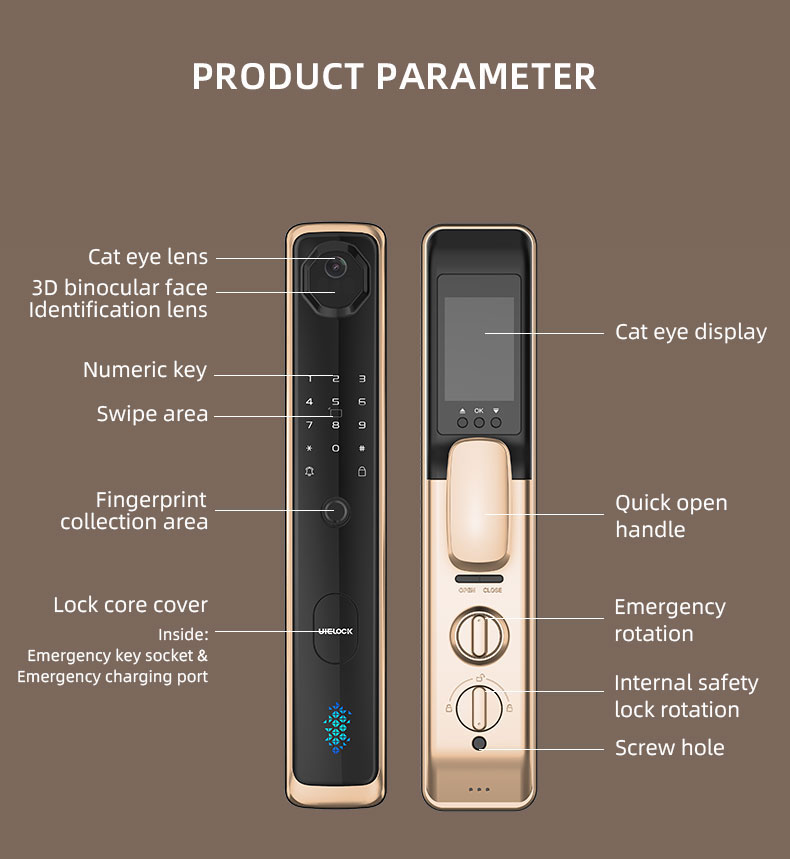
Vodnik po korakih
Ponastavitev pametne ključavnice je preprost postopek, ki ga lahko izvedete v le nekaj minutah. Za ponastavitev večine modelov pametnih ključavnic sledite spodnjim korakom:
1. korak: Poiščite gumb za ponastavitev
Prvi korak pri ponastavitvi pametne ključavnice je iskanje gumba za ponastavitev. Gumb za ponastavitev je običajno znotraj prostora za baterije ali skrit pod pokrovom na zadnji strani naprave. Za dostop do njega boste morda morali odstraniti pokrov baterije ali ploščo. V nekaterih primerih boste morda morali uporabiti majhno orodje, kot je sponka za papir ali žebljiček, da pritisnete gumb, še posebej, če je vdolbino iz varnostnih razlogov.
2. korak: Pritisnite in držite gumb za ponastavitev 10-15 sekund
Ko najdete gumb za ponastavitev, ga pritisnite in držite približno 10 do 15 sekund. Držanje gumba pritisnjeno sproži funkcijo ponastavitve na tovarniške nastavitve, ki izbriše vse podatke, shranjene v ključavnici. Verjetno boste slišali zvok ali videli utripanje luči, ki označuje, da se je postopek ponastavitve začel. Pomembno je, da gumb držite pritisnjen določen čas, da zagotovite, da se postopek ponastavitve uspešno začne.
3. korak: Počakajte, da ključavnica pokaže, da je bila ponastavljena
Ko držite gumb za ponastavitev, počakajte, da ključavnica pokaže, da je postopek končan. Številne pametne ključavnice bodo oddale pisk, utripale LED lučke ali prikazale poseben barvni vzorec, ki bo signaliziral, da je bila ponastavitev uspešna. Ključavnica se bo zdaj vrnila na tovarniško privzete nastavitve, kar pomeni, da bodo vse kode za dostop, prstni odtisi in nastavitve izbrisane iz pomnilnika.
4. korak: Ponovno konfigurirajte ključavnico
Ko je tvoja je bila pametna ključavnica ponastavljena, jo lahko znova konfigurirate na želene nastavitve. To lahko vključuje nastavitev nove kode za dostop, registracijo prstnih odtisov, povezavo z domačim omrežjem ali seznanjanje z aplikacijo za pametni telefon. Za dokončanje postopka sledite navodilom proizvajalca za nastavitev.
Če pametna ključavnica uporablja aplikacijo, odprite aplikacijo in sledite navodilom na zaslonu za ponovno povezavo naprave. Odvisno od modela boste za vzpostavitev povezave morda morali vnesti tudi poverilnice domačega omrežja Wi-Fi ali kodo za povezovanje Bluetooth.
Pogoste težave in odpravljanje težav
Čeprav je ponastavitev pametne ključavnice običajno enostavna, lahko uporabniki naletijo na nekaj pogostih težav. Spodaj je nekaj nasvetov o tem, kaj storiti, če postopek ponastavitve ne poteka po načrtih:
1. Ključavnica se ne ponastavi pravilno
Če se pametna ključavnica ne ponastavi pravilno, je prvi korak, da zagotovite, da ste sledili pravilnim korakom, še posebej, da držite gumb za ponastavitev priporočeno trajanje. Včasih lahko preprosta napaka, kot je prezgodaj spuščanje gumba, prepreči sprožitev ponastavitve.
Namig za odpravljanje težav: Poskusite znova izvesti postopek ponastavitve in pazite, da gumb držite pritisnjen vseh 10–15 sekund. Če se ključavnica še vedno ne ponastavi, preverite v priročniku proizvajalca morebitna navodila za posamezni model ali poskusite izvesti 'trdo ponastavitev', tako da za nekaj minut odklopite vir napajanja (baterije), preden znova poskusite ponastaviti.
2. Ključavnica se ne poveže znova z aplikacijo ali Wi-Fi
Če se vaša pametna ključavnica po ponastavitvi ne more znova povezati z aplikacijo ali Wi-Fi, je morda težava v nastavitvah povezljivosti naprave. To se pogosto zgodi pri pametnih ključavnicah, ki podpirajo Wi-Fi in se lahko po ponastavitvi težko znova povežejo z omrežjem.
Nasvet za odpravljanje težav: Najprej se prepričajte, da je vaš pametni telefon ali tablični računalnik povezan v isto omrežje kot pametna ključavnica. Preverite tudi morebitne posodobitve ali izdaje vdelane programske opreme za ključavnico in aplikacijo, saj lahko zastarela programska oprema včasih povzroči težave s povezljivostjo. Po potrebi znova zaženite usmerjevalnik ali modem, da odpravite morebitne težave z omrežjem. Nazadnje si oglejte uporabniški priročnik, da potrdite pravilen postopek seznanjanja.
3. Ključavnica po ponastavitvi še vedno ne deluje pravilno
V nekaterih primerih pametno zaklepanje morda ne bo delovalo pravilno niti po ponastavitvi na tovarniške nastavitve, še posebej, če je osnovna težava s strojno opremo. To lahko povzročijo poškodovane komponente, nedelujoči senzorji ali nezdružljiva aplikacija.
Nasvet za odpravljanje težav: Če ključavnica po ponastavitvi še vedno ne deluje, je morda čas, da se obrnete na podporo strankam. Tehnična težava lahko zahteva strokovno pomoč ali zamenjavo.
Zaključek
Ponastavitev pametne ključavnice na tovarniške nastavitve je preprost postopek, ki pomaga obnoviti napravo na privzeto konfiguracijo. To je nujen korak v različnih situacijah, kot je odpravljanje težav, priprava ključavnice za novega lastnika ali reševanje varnostnih vprašanj. Če sledite zgornjemu vodniku po korakih, lahko večino pametnih ključavnic z lahkoto ponastavite na tovarniške nastavitve.
Čeprav je ponastavitev ključavnice običajno enostavna, je pomembno, da natančno sledite navodilom, da se izognete morebitnim težavam. Če med postopkom ponastavitve naletite na težave ali potrebujete dodatno pomoč, se za pomoč obrnite na podporo strankam. Priročnik za uporabo imejte vedno pri roki, saj bo vseboval bistvene informacije, specifične za vaš model, vključno z nasveti za odpravljanje težav in kontaktnimi podatki za podporo strankam.
Če si vzamete čas za ponastavitev pametne ključavnice, ko je to potrebno, in upoštevate pravilne postopke, lahko zagotovite, da vaša naprava še naprej pravilno deluje ter zagotavlja varnost in udobje, ki ju ponujajo pametne ključavnice.
Za podrobnejše informacije ali če potrebujete pomoč pri določenem modelu pametne ključavnice, se obrnite na Zhongshan Xiangfeng Intelligent Technology Co., Ltd. Njihova ekipa strokovnjakov je pripravljena pomagati pri kakršnih koli pomislekih ali vprašanjih, ki jih imate glede ponastavitve pametne ključavnice ali njene konfiguracije za optimalno delovanje. Obiščite njihovo spletno stran na www.uie-lock.com za dodatne vire in podporo.


